
Chào mừng quý vị đến với Thư viện KHOA HỌC XÃ HỘI Đỗ Văn Binh.
Cách Ghost máy tính ở chuẩn UEFI và ổ cứng GPT (chuẩn 100%)
UEFI là chuẩn mới nhất được các nhà sản xuất và Microsoft thiết kế để thay thế cho chuẩn cũ mà chúng ta vẫn hay dùng đó là Lagacy (CMS). Do là ” sinh sau đẻ muộn ” nên tất nhiên là nó có những cải thiện tốt hơn so với chuẩn cũ, và theo như mình đang dùng và theo ý kiến của nhiều bạn thì nó có tốc độ khởi động và tắt máy nhanh hơn rất nhiều so với chuẩn cũ (Lagacy). Và đa số máy laptop mua từ năm 2011 đều có hỗ trợ UEFI.
Nhưng do còn một số mặt hạn chế nên nó vẫn chưa được sử dụng phổ biến, ví dụ như những máy có hỗ trợ UEFI thì sẽ cài Windows 7/8/8.1… phiên bản 64bit. Mà nhiều máy không đủ cấu hình để cài bản 64bit hoặc không thích bản 64bit. Chính vì vậy ở bài viết này mình sẽ hướng dẫn các bạn cách ghost win theo chuẩn UEFI và ổ cứng định dạng GPT.
Hướng dẫn ghost máy tính ở chuẩn UEFI và ổ cứng GPT.
+ Bước 1: Đầu tiên bạn cần vào Bios và kích hoạt chuẩn UEFI, nếu mới mua máy tính và chưa chỉnh lần nào thì thường nó đã chọn sẵn chuẩn đó cho chúng ta rồi. Nhưng bạn cứ vào xem lại cho chắc, mò một tý là ra à, thấy chỗ nào là UEFI thì Enable lên và Disable mục Legacy (CSM) đi.
+ Bước 2: Sau đó bạn cắm USB BOOT đã tạo vào máy tính và vào Win 8 PE 64bit và chia lại ổ cứng nếu như là máy mới mua. (Xem cách vào Mini Windows nếu bạn chưa biết)

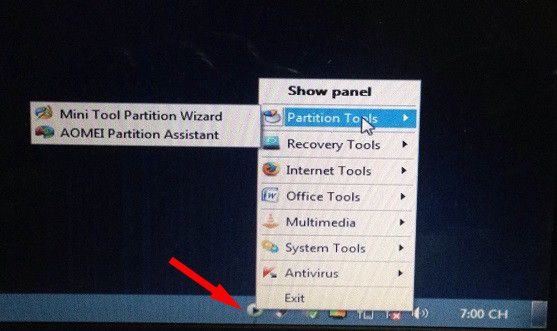
+ Bước 3: Sau khi đã truy cập vào Windows PE 8 thì bạn mở chương trình Partition Wizard lên để chúng ta thực hiện chuyển đổi ổ cứng từ MBR sang GPT.
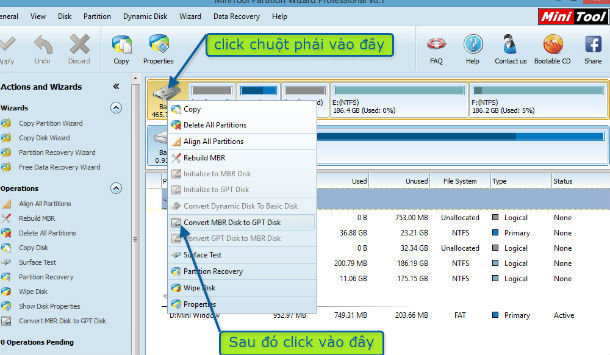
Tiếp theo bạn làm như trong hình để chuyển ổ cứng từ định dạng MBR sang GPT (Convert MBR disk to GPT Disk) => đừng quên nhấn Apply để áp dụng thay đổi nha các bạn.
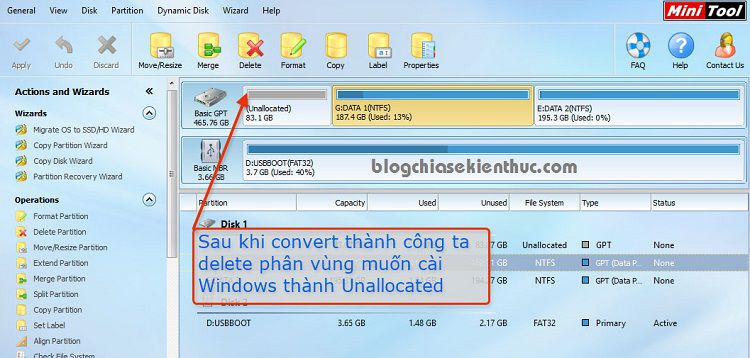
+ Bước 4: Tiếp theo là bạn xóa luôn phân vùng định cài Win vào (thường là ổ C ) và xóa hết các phân vùng hệ thống < 500 MB (nếu có)
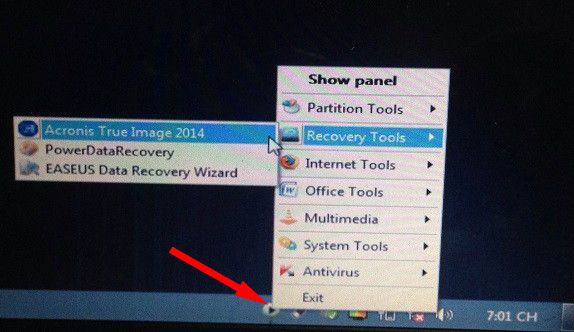
+ Bước 5: Mở phần mềm Acronis True Image có trong Win PE 8 lên và làm như sau:
Chọn My Disk (dưới chữ Recovery) => chọn Browse => sau đó tìm đến file *.TIB mà bạn vừa tải về lúc nãy.

Nhấn Next => chọn Recover whole disk and partition trong phần Recover Method

Chọn 3 phân vùng (không chọn phân vùng MBR and Track 0 – sẽ mất hết dữ liệu ổ cứng).

Chọn New locate trong Setting of Parrtition 1-1, chọn vùng Unloccate (vùng sẽ chứa Windows), làm tương tự đối với Partiotion 1-2 và Partition C (cũng chọn vùng đích để recover vào là vùng Unloccate).

Chọn Finish và nhấn Progress để bắt đầu quá trình bung file ghost (recover image file) .
+ Bước 6: Sau khi ghost xong, một số bản ghost sẽ làm phân vùng chính của bạn sẽ bị thu nhỏ lại, bạn tiếp tục vào lại Win 8 PE để mở rộng lại phân vùng cho ổ chính bằng phần mềm MiniTool Partition Wizard hoặc tham khảo cách chia ổ cứng không cần phần mềm.
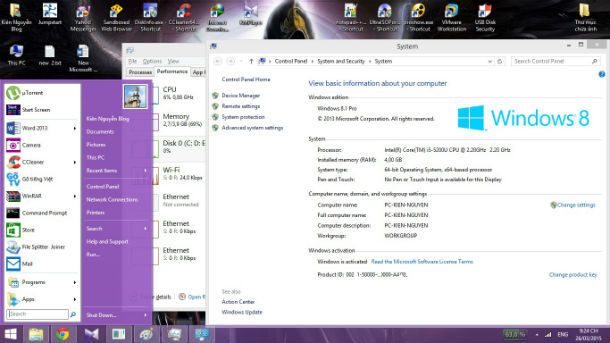
OK! như vậy là bạn đã hoàn thành quá trình ghost với chuẩn UEFI và ổ cứng định dạng GPT rồi đó. Và sau đây là một vài hình ảnh mà mình đang sử dụng bản ghost này. Rất tuyệt vời và xin cảm ơn tác giả meigyoku một lần nữa vì đã cống hiến cho cộng đồng một bản ghost tuyệt vời này.
Đỗ Văn Binh @ 06:20 18/06/2018
Số lượt xem: 508
- Hướng dẫn tạo beat nhạc bằng phần mềm GoldWave (11/10/14)
- Win PDF Editor v2.0.1 Full,Chỉnh sửa File PDF dễ dàng (13/06/14)
- Chia sẻ tài nguyên dùng chung trong hệ thống mạng (09/07/12)
- Cách sửa lỗi Bad Sector của dĩa cứng bằng HDD Regenerator (09/07/12)
- Cách sử dụng Parttion Magic để loại bỏ vùng dĩa cứng bị lỗi (09/07/12)
Các ý kiến mới nhất